メンバーシップ セットアップガイド(はじめから会員募集開始まで)
- 前提: Stripe のアカウント(有料プランを扱う場合)・KEYVOX のアカウント(会員に入室させる場合)。業種ごとの順番は 設定の道のり
- 所要時間の目安: 60〜90分
- 次に読む: 会員ルールブック
本ガイドは シナリオ形式で最初に読むべきマニュアル です。メンバーシップ(月額・年額の会員サービス)を初めて設定する方は、まずこのページを上から順にたどってください。
設計思想について: UnlockOS のメンバーシップは、単なる「サブスク課金」ではなく 「継続課金 × 物理アクセス権 × 利用上限(クォータ)」をひとまとめに管理する 仕組みです。会員は毎回予約する必要がなく、加入している間は会員アプリの SpaceCard からワンタップでチェックインできます。「月20回まで」「1日8時間まで」といった上限も設計時点で組み込まれており、超過分を 拒否する(ブロック) か 通常のプラン料金で決済して受け付ける かを選べます。本ガイドの手順は、この前提に立って組み立てられています。
全体像(8ステップ)
会員募集を開始するには、おおむね以下の順序で設定します。前のステップに依存するものが多いため、 番号順に進める ことを強く推奨します。
| # | ステップ | 必須 / 任意 | 目安時間 | 依存 |
|---|---|---|---|---|
| 1 | Stripe連携 | 必須(有料プランを扱う場合) | 15分 | なし |
| 2 | Stripe カスタマーポータル設定 | 必須(有料プランを扱う場合) | 10分 | 1 |
| 3 | メンバーシッププラン作成(入会時の審査 / クォータ / 超過ポリシー) | 必須 | 15〜30分 | 1 |
| 4 | 会員がチェックインするスペース(チェックイン設定)の用意 | 必須(会員に入室させる場合) | 15分 | — |
| 5 | 申込フォーム(インテークフォーム) | 任意 | 10分 | 3 |
| 6 | 会員アプリURLの確認・配布 | 必須 | 5分 | 3 |
| 7 | 審査の運用確認(審査ありの場合) | 条件付き必須 | 5分 | 3 |
| 8 | 会員アプリでテスト加入 | 必須 | 10分 | 1〜4(および任意で5, 6, 7) |
合計目安: 60〜90分(プラン数により変動)
ステップ1: Stripe連携
ほかのガイドや 設定の道のり で済ませていれば、このステップは飛ばしてかまいません。
目的
有料メンバーシップの クレジットカード定期課金 を有効化します。無料プランのみで運用する場合は本ステップをスキップできます。
メンバーシップの料金・請求間隔は Stripe と連動します。Stripe 連携が無いと有料プランは作成できません。
前提
- Stripe アカウントを持っていること(無料で作成できます)
- Stripe ダッシュボードで以下のキーを取得済みであること:
- 公開可能キー (Publishable Key) —
pk_test_...またはpk_live_... - シークレットキー (Secret Key) —
sk_test_...またはsk_live_...(制限付きキーrk_test_.../rk_live_...も使えます) - Webhook Secret —
whsec_...(Webhook を使う場合)
- 公開可能キー (Publishable Key) —
手順
- メインアプリ左メニューから アプリ連携 を開く
- 画面上部のタブから Stripe を選択
- 基本設定 欄に Stripe ダッシュボードからコピーした3つのキーを貼り付け
- 決済設定 欄でモード(テストモード / 本番モード)と通貨を選択
- 保存 をクリック
確認
- Stripe決済システムカードのバッジが 「接続済み」(緑)になっている
詳細
テストモード vs 本番モード: 動作確認は必ずテストモード(
pk_test_*/sk_test_*またはrk_test_*)で行ってください。本番モードに切り替えるのは、ステップ8のテスト加入成功後を推奨します。テストモードと本番モードは Stripe 側でデータが分離されているため、次のステップ2(カスタマーポータル)もそれぞれで設定が必要です。テストモードで作ったプランは本番では使えません。 プランの料金は作成したモードの Stripe にだけ作られるため、本番モードに切り替えると、テストモードで作ったプランには申し込めなくなります。こうしたプランはプラン一覧で黄色い枠と「テストモード」ラベルで表示されます(会員アプリにも同じ表示が出ます)。本番に切り替えたら、本番モードでプランを作り直し、テストモードのプランは「売止め」または「引退」にしてください。
ステップ2: Stripe カスタマーポータル設定
目的
会員がカードの変更や領収書のダウンロードを行えるよう、Stripe ダッシュボードで Customer Portal を有効化します。この設定が未完了だと、会員がお支払い履歴画面の「カード・請求書を管理」ボタンを押した際に Stripe からエラーが返ります。
無料プランのみの施設はスキップできます。
前提
- ステップ1(Stripe連携)が完了していること
- Stripe ダッシュボードにログインできること
手順
- Stripe Dashboard にログイン
- Settings → Billing → Customer portal を開く
- 以下を設定:
| 項目 | 設定 | 理由 |
|---|---|---|
| Payment methods | ✅ 有効 | 会員がカードを追加・変更・削除できるようにする |
| Invoice history | ✅ 有効 | 会員が領収書・請求書の PDF をダウンロードできるようにする |
| Subscriptions > Cancel subscriptions | ❌ 無効 | 退会は UnlockOS の専用フローで処理するため |
| Subscriptions > Switch plans | ❌ 無効 | プラン変更は UnlockOS で管理するため |
- Save をクリック
確認
- 設定完了後、会員アプリの お支払い履歴 ページに「カード・請求書を管理」ボタンが表示される
注意: この設定は Stripe アカウント全体 に適用されます(施設単位ではありません)。テストモードと本番モードで 別々に 設定が必要です。
詳細
ステップ3: メンバーシッププランの作成
目的
会員に販売する 月額・年額プラン を作成します。プランには入会時の審査、利用上限(クォータ)、超過時のポリシーをまとめて設定します。
前提
- 有料プランの場合はステップ1(Stripe連携)が完了していること
- 無料プランのみの場合は前提なし
手順
- メインアプリ左メニューから メンバーシップ を開く(プラン管理が表示されます)
- 新規プラン作成 ボタンをクリック(プランの詳細入力ページに移動します)
- プランの基本を入力:
- プラン名(例: 「コワーキング スタンダード」)
- 説明文(会員に見せる特典・詳細)
- 料金 と 請求間隔(月次 / 年次)
- 入会時の審査(下記「3-1」参照)
- 利用制限(従量課金制限(直接チェックイン) と 予約制限(スロット予約))を入力(下記「3-2」参照)
- 超過時の対応 を選択(下記「3-3」参照)
- 必要なら 対象予約プラン(無料枠の適用範囲)を設定(下記「3-4」参照)
- 保存
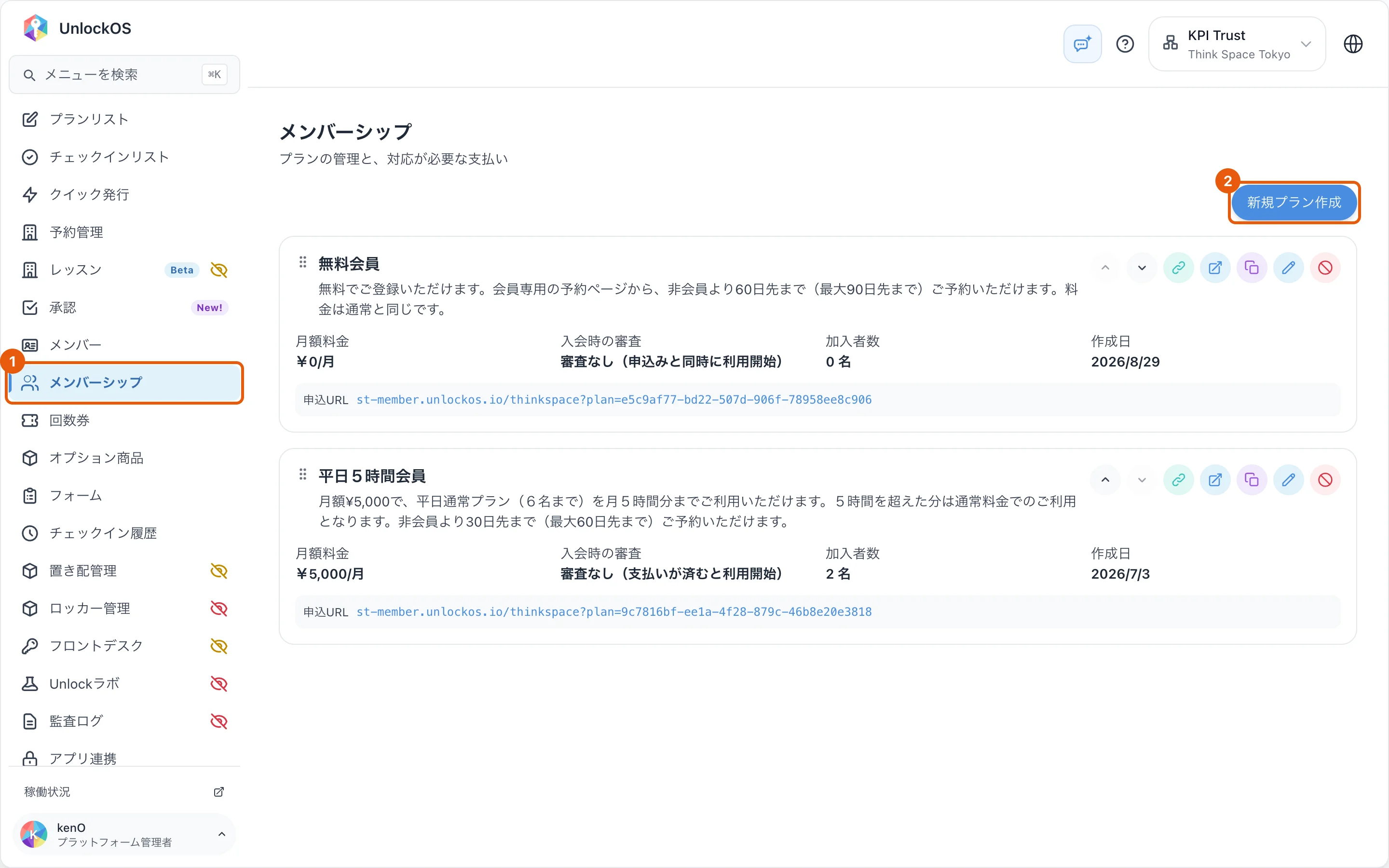
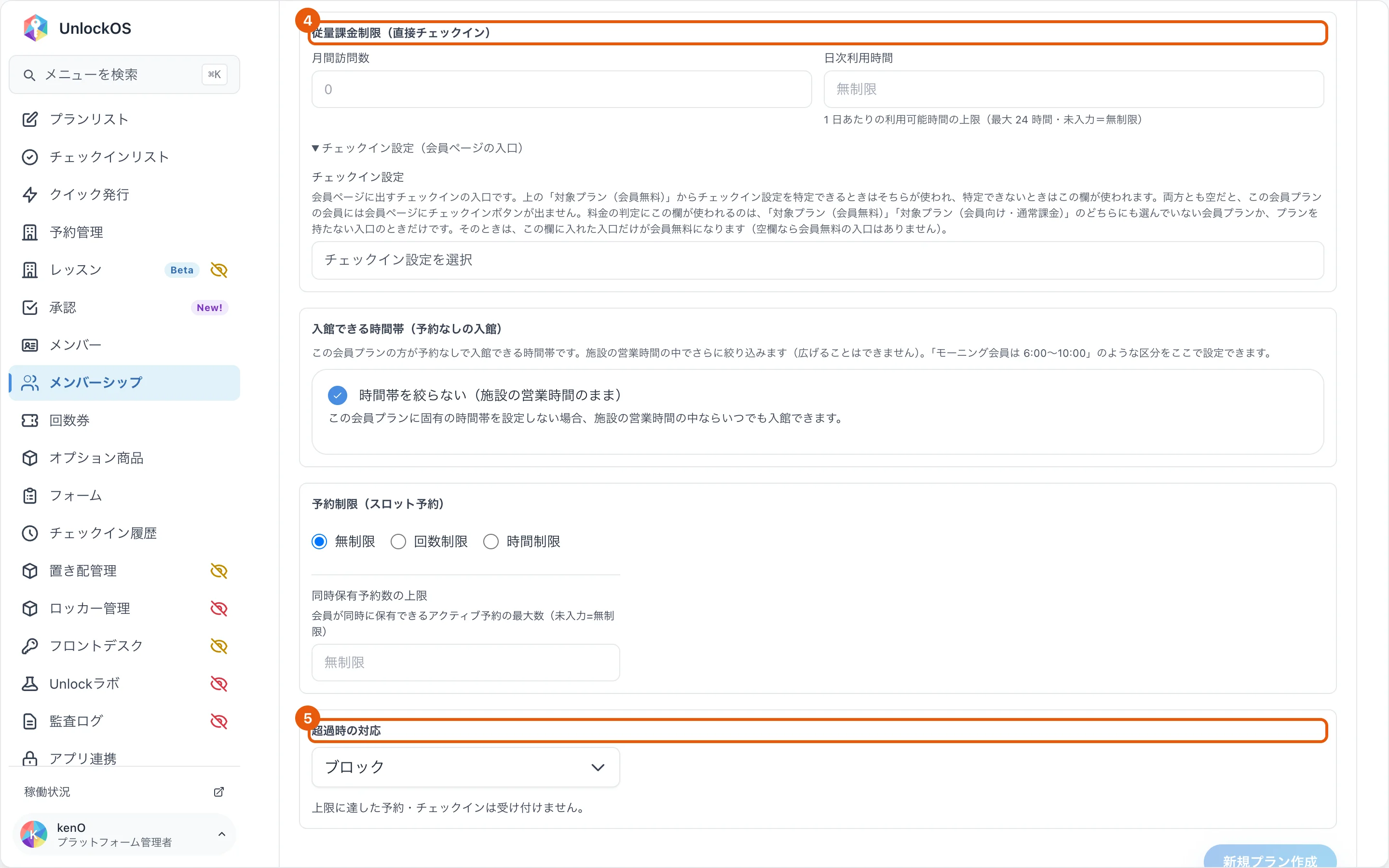
撮影: 2026-11-17(staging)
重要 — 料金と請求間隔は作成後に変更できません。 ラベル横に「(作成後は変更不可)」と表示されます。これは Stripe 連携の都合によるものです。金額や周期を変えたい場合は新しいプランを作り直してください。
3-1. 入会時の審査
「入会時の審査」 ドロップダウンで、入会申込から有効化までの流れを選びます。選べる項目はプランの料金と支払い方法で変わります。
| プラン | 選べる項目 |
|---|---|
| 有料・カード払い | 審査なし(支払いが済むと利用開始) / 支払い後に審査 / 審査してから支払い(会員クラブ) |
| 有料・現地払いのみ | 審査なし(受付でのお支払いで利用開始) / 審査あり(承認後に受付でお支払い) |
| ¥0 | 審査なし(申込みと同時に利用開始) / 審査あり(承認後に利用開始) |
- 審査なし: カード払いは決済が済むとすぐ有効、現地払いは受付で受領を記録すると有効、¥0 は申込みと同時に有効になります
- 支払い後に審査: 先にカードで支払い、施設の承認を待ちます。却下すると、会費は自動で全額返金されます
- 審査してから支払い(審査あり): スタッフが 承認 ページ(または メンバー 画面の 審査待ち)で審査します。承認後、カード払いは申請者へ支払い案内のメールが届き、決済で有効になります。現地払いは受付で受領を記録すると有効、¥0 は承認と同時に有効になります
- 支払い方法を変えて「支払い後に審査」が選べなくなったときは「審査あり」に切り替わります(「審査なし」にはなりません)
- 申込時の入力項目(申込フォーム)は、入会時の審査の選択とは独立した設定です。どれを選んでも、プラン保存後に設定できます(ステップ5)。
3-1.5. 販売状態(任意)
既定は 公開(プラン一覧に表示・入会可)です。招待制・法人契約などで一覧に出したくない場合は 非公開、募集そのものを止めたい場合は 売止め を選べます。いずれの状態も既存会員には影響しません。詳細は メンバーシッププランと利用制限(販売状態) を参照してください。
3-2. 利用制限(クォータ)
| 項目 | 説明 | どの期間で数えるか |
|---|---|---|
| 月間訪問数 | 1ヶ月に入場できる回数の上限 | 入館した月(毎月1日 00:00 から、施設タイムゾーン) |
| 日次利用時間 | 1日に利用できる時間(時間単位)の上限 | 1 日(チェックアウトした日に記録) |
| 月間予約数 | 1ヶ月に行える時間枠予約の上限(無制限 / 回数 / 時間 の3択) | 予約の利用日の月(予約した日の月ではない) |
- 月間訪問数・日次利用時間は 空欄にすると「無制限」 として扱われます。
- いずれか1つでも上限に達すると、以降の利用が制限(ブロック、または通常のプラン料金で決済)されます。
- キャンセルで予約の枠が戻るのは、キャンセルポリシーで全額返金になる期間だけです(回数券と同じ)。詳しくは 会員ルールブック を参照してください。
3-3. 超過時の対応
| ポリシー | 動作 |
|---|---|
| ブロック | 上限に達した予約・チェックインは受け付けない。 |
| 通常のプラン料金で決済 | 上限を超えた予約は、会員ではない人と同じ通常のプラン料金で決済して受け付ける。予約だけに効きます: 入館回数・1 日の利用時間の上限を超えたチェックインは、追加料金なしで通ります(制限したい場合は「ブロック」)。 |
- 超過分だけの料金を別に設定する欄はありません。会員費の請求書に超過分が合算されることもありません。
3-4. 対象予約プラン(無料枠の適用範囲・任意)
会員が 無料枠(月間予約数の範囲内)で利用できるプラン を絞り込めます。この設定は予約サービスとウォークイン(直接チェックイン)の両方に共通で効きます。
| 選択状態 | 予約での動作 | ウォークインでの動作 |
|---|---|---|
| 未選択(デフォルト) | すべての予約プランが対象。会員はどのプランを予約しても無料枠が適用される | プラン単位では判定せず、既存のチェックイン設定側のスコープ(レガシー)に従う |
| 1つ以上選択 | 選択したプランのみ無料枠の対象。対象外は会員でも通常課金される | 選択したプランがそのチェックイン設定に含まれていれば無料 |
⚠️ ここで選んだプランは会員専用になり、一般のお客様の予約ページには表示されなくなります。 一般のお客様にも予約してほしいプランは選ばず、会員用のプランを別に作ってそちらを選んでください。詳細は メンバーシッププランと利用制限 を参照。
複数のチェックイン設定に分けて会員ランクごとの入口を作っている施設は、ここで対象予約プランを設定すると、ウォークインの無料判定もプラン単位に切り替わり、複数の入口を1つに統合しやすくなります(ステップ4)。
確認
- プラン管理タブに作成したプランがカードで表示される
- カードに加入者数が「{加入者数} / {上限} 名」(上限未設定なら ∞)で表示される
- 料金・請求間隔・クォータが想定通り
詳細
設計のコツ: 最初は 1プラン から始め、運用に乗せてからバリエーション(学生割、年払い等)を増やすのが安全です。料金・請求間隔は後から変更できないため、テストモードで一度加入まで通してから本番プランを確定してください。
ステップ4: 会員がチェックインするスペース(チェックイン設定)の用意
目的
会員が どこに・どの鍵で入室するか を定義します。会員アプリのホームに並ぶ SpaceCard(スペースカード)は、施設の チェックイン設定 そのものです。会員プランに紐づくチェックイン設定が SpaceCard として表示され、会員はタップ1回でチェックインします。
入室を伴わず「予約枠だけ」を会員特典にする施設は、本ステップの代わりに予約サービス側の設定(対象予約プラン)で完結します。
前提
- KEYVOX連携(鍵を発行する場合)
- 料金プラン(チェックイン設定に紐づけるプラン)
手順
チェックイン設定の作成手順は独立したガイドにまとまっています。本ガイドと対になる チェックイン セットアップガイド の手順に従って、会員が入室するスペースぶんのチェックイン設定を用意してください。
確認
- 会員アプリのホームに、用意したスペースが SpaceCard として表示される
- SpaceCard に施設スペースの画像・名前・クォータ残量が表示される
SpaceCard が表示されない場合: 施設のチェックイン設定(入口設定)が未作成の可能性があります。ステップ4(=チェックイン設定)を確認してください。
詳細
ステップ5: 申込フォーム(インテークフォーム・任意)
目的
サインアップ時に 会員情報の入力フォーム(氏名・連絡先・勤務先など)を求める場合に設定します。どの「入会時の審査」でも設定でき、特に 審査してから支払い(審査あり)のプランでは、スタッフが承認前に申請内容を確認できます。
フォームは必須ではありません。施設が追加情報を必要とする場合のみ設定してください。
前提
- ステップ3でプランを作成・保存済み
手順
- フォーム ページで、申込者に入力してもらいたい項目のフォームをあらかじめ作成します(テキスト・メール・電話番号・数値・選択式・日付・複数行テキスト・画像アップロードが使えます)。チェックイン用に作成済みのフォームを使い回すこともできます(詳細は フォーム管理)
- ステップ3で保存したメンバーシッププランの編集画面を開きます(新規作成直後の画面では設定できません。一度保存してから開き直してください)
- 「申込フォーム」セクションで、作成したフォームを選択します
- 選択すると即座に反映されます
確認
- サインアップ時に、設定したフォームの項目が表示される
- 必須フィールド未入力では次へ進めない
詳細
ステップ6: 会員アプリURLの確認・配布
目的
会員が加入・ログインする 会員アプリのURL を取得し、告知します。
前提
- Slug(施設URL識別子)が設定済みであること(基本設定)
手順
- 基本設定 を開き、各種アプリURL 欄で Slug を確認
- 会員アプリURLは
member.unlockos.io/{slug}の形式 - Slug 入力欄の下のパネルからURL・QRコードをコピーして配布物・自社サイトに掲載
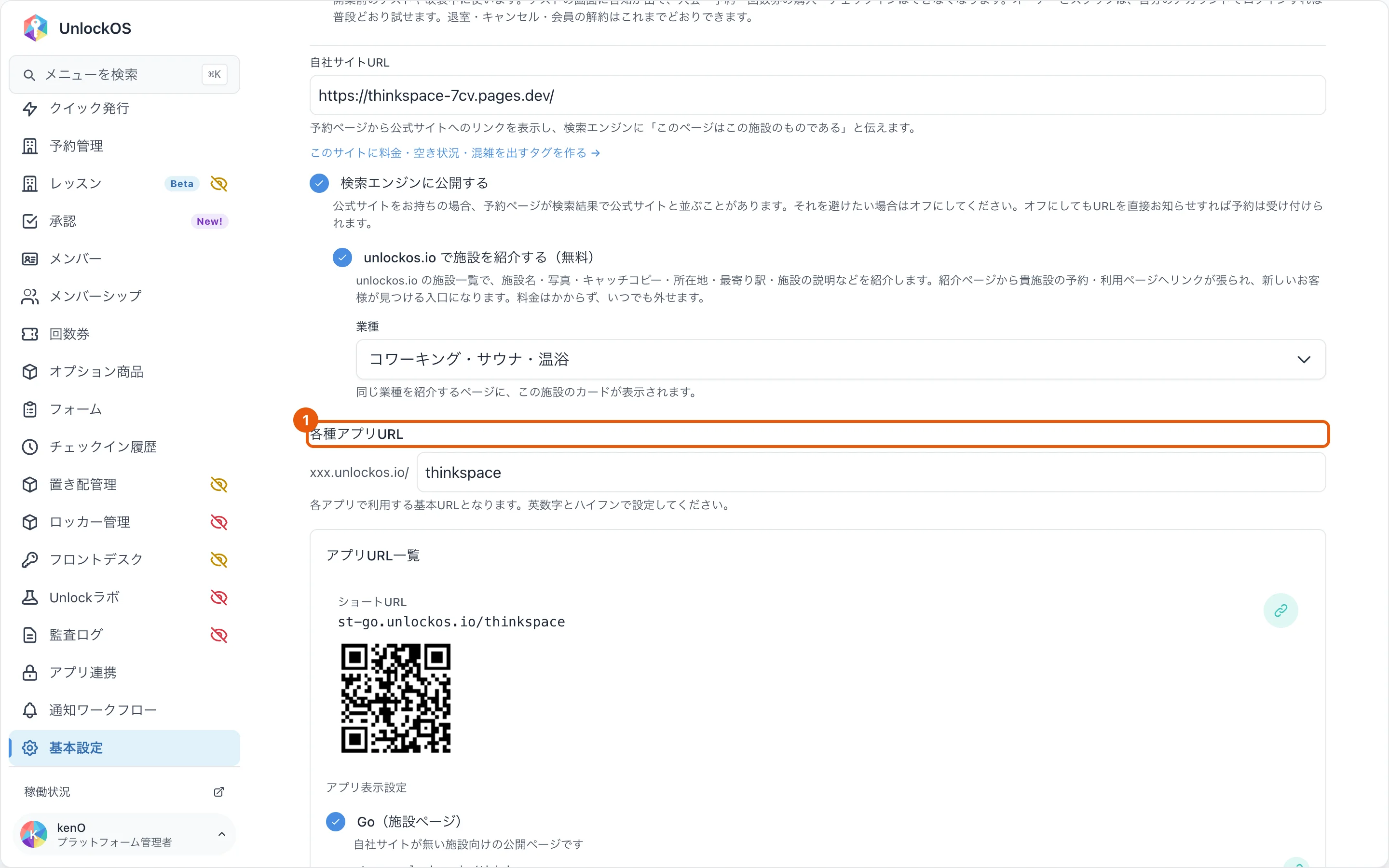
撮影: 2026-11-17(staging)
確認
member.unlockos.io/{slug}を開くと、未ログイン状態で メンバーシッププランの一覧(Landing) が表示される- 料金が最も高いプランに おすすめバッジ が自動付与される
導線について: 会員アプリは統合ポータル Go(
go.unlockos.io/{slug})からも到達できます。予約・チェックイン・メンバーシップをまとめて案内する場合は Go を配布します。関係と相互リンクの張り方は Go ポータルとサービス相互リンク ガイド を参照。
ステップ7: 審査の運用確認(審査ありの場合)
目的
「入会時の審査」が 支払い後に審査・審査してから支払い・審査あり のプランを使う場合の、スタッフ側の承認オペレーションを確認します。
審査なし のプランのみを使う施設はスキップできます(支払い・申込みの完了と同時に有効化されます)。
手順(承認ページ・メンバー画面の審査待ち)
- サイドメニューの 承認 を開く(
/approvals。名簿の確認・予約の申込と同じ一覧で、承認・却下まで完結します)。メンバー 画面を 審査待ち で絞り込んで開いても審査できます(/members?filter=pending_subscription) - 一覧に「申込んだプラン」(プラン変更は「プラン変更: A → B」)・① 利用(利用開始前・審査中(申込日))・② お金・操作が表示される。回答を見る(n) を押すと入会フォームの回答が行の下に開く
- 承認 を押す → 申請者にメールが送信され、決済に進めるようになる(施設オーナー以上のみ)
- 却下 を押す → 確認モーダルで理由(任意)を入力する(承認・却下は施設オーナー以上のみ。それ以外のスタッフには操作が出ません)
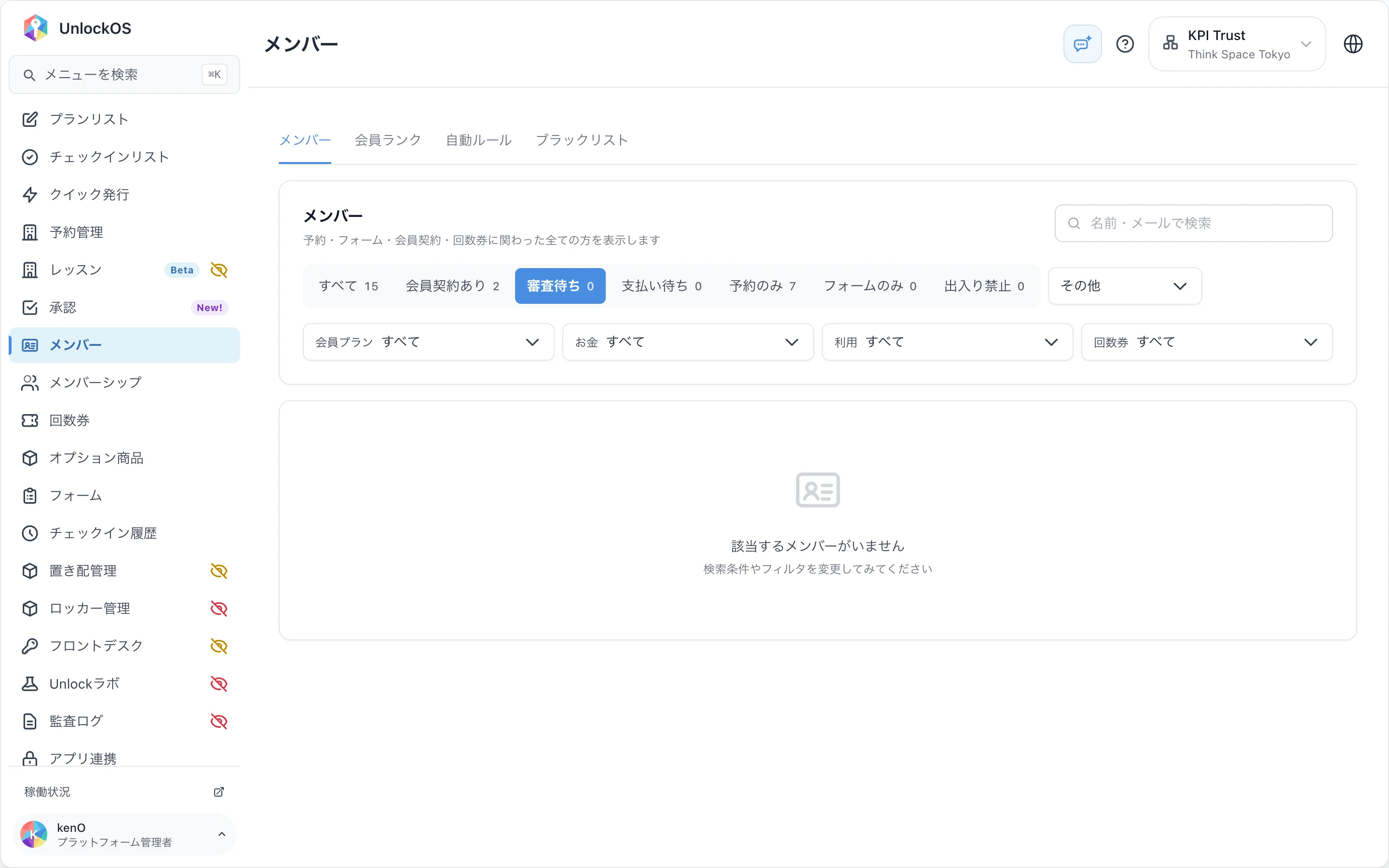
撮影: 2026-11-17(staging)
承認・却下した行は一覧にその場で緑で残り、一覧の上に結果と移り先のリンク(支払い待ちで見る › など)が表示されます。
確認
- 申請が届くと 承認 ページ(とメンバー画面の 審査待ち)に表示される
- 承認後、サブスクリプションは会員が決済を完了するまで
pending_payment、決済確認後にactiveになる
詳細
ステップ8: 会員アプリでテスト加入
目的
実際に会員の立場で1件加入まで通して、設定全体が正しく機能することを確認します。
前提
- ステップ1〜4が完了(有料プランはステップ1・2も)
- 任意でステップ5, 6, 7も
手順
- 会員アプリURL(
member.unlockos.io/{slug})を新しいブラウザウィンドウ(できればシークレットモード)で開く - プラン一覧から対象プランの 申し込む をタップ
- メールアドレスを入力し、届いた OTP(6桁コード) でログイン
- 申込フォームがある場合は入力
- 有料プランの場合は初月請求額を確認し、Stripe の テストカード (
4242 4242 4242 4242/ 任意の将来日 / 任意のCVC) で決済 - 完了画面で結果(利用開始 / 承認待ち / 申請受付)を確認
- 有効化後、ホーム画面に SpaceCard と クォータバー が表示されることを確認
- SpaceCard の ここでチェックイン から入室(鍵)まで確認
確認
| 項目 | 確認方法 |
|---|---|
| プラン一覧が正しく表示される | 会員アプリURLを開く |
| OTP ログインできる | メール受信 → コード入力 |
| (有料)決済が通る | テストカードで決済完了 |
| 加入がスタッフ側に現れる | メンバーシップ タブ(プランカードの加入者数)、または承認ページ、またはメンバー画面(審査待ち) |
| クォータバーが表示される | 会員ホーム画面 |
| SpaceCard からチェックインできる | ホーム → ここでチェックイン |
テスト後にやること
- テスト加入は退会処理で削除(退会は UnlockOS の専用フローで実施)
- 本番モードに切り替える場合は、Stripe連携(ステップ1)と カスタマーポータル(ステップ2)を 本番モードで再設定
- 本番プランは料金・請求間隔を確定してから公開(作成後変更不可)
セットアップ完了チェックリスト
すべてにチェックが付いたら会員募集開始です。
必須項目
- Stripe連携が「接続済み」(有料プランを扱う施設のみ)
- Stripe カスタマーポータルを設定済み(有料プランを扱う施設のみ)
- メンバーシッププランを1つ以上作成(料金・請求間隔・クォータ・超過ポリシー)
- 会員がチェックインするスペース(チェックイン設定)を用意し、SpaceCard が表示される
- 会員アプリURL
member.unlockos.io/{slug}でプラン一覧が表示される - テスト加入が成功し、クォータバー・SpaceCard が表示された
任意項目
- 申込フォーム(インテークフォーム)を設定済み
- 審査ありプランの承認運用を確認済み
- Go ポータルからの導線を確認済み
会員だけ予約条件を変えたいとき
「非会員は60日先まで、会員は120日先まで予約できる」のように、会員だけ予約の条件を変えたい場合の設定手順です。
なぜ予約設定を分ける必要があるのか
何日先まで予約できるか(予約受付期間)などの条件は、既定では 予約設定(プラン設定)ごと に決まります。以前は1つの予約設定の中で「会員なら長く、非会員なら短く」と出し分けることができませんでしたが、現在はプラン単位の上書き(下のノートを参照)でこれも可能です。ただし会員限定にする(非会員に売らない)仕組みそのものは別プランが必要なので、以下では予約設定を分ける従来の手順を説明します。
簡易ルート(#4189 以降): 条件の違いが「キャンセルポリシー」「何日先まで予約できるか」「予約のリードタイム」「変更の締切」「1予約あたりの最大利用時間」の5項目だけなら、予約設定を新たに作らずに済みます。会員向けプランの編集画面の「予約販売条件(プラン単位の上書き)」でその項目だけを上書きし、既存の(既定の)予約設定にそのまま追加してください。会員限定にする(非会員に売らない)ためには、引き続き下記手順1のとおり別プランとして作成し、メンバーシッププランの対象プランに登録する必要があります。
⚠️ 最初に: 会員向けの予約プランを別に用意してください
いま非会員に売っている予約プランを、そのまま会員用に転用しないでください。 メンバーシッププランの対象プランに登録したプランは、非会員が予約できなくなります(予約時に「このプランは会員向けです」と拒否されます)。公開プランを転用すると、会員に長い受付期間を与える代わりに非会員の予約導線そのものが消えます。
正しい進め方は、会員向けの予約プランを新規に作る(または既存の公開プランを複製して名前を変える)ことです。同じ部屋・同じ料金でも構いません。分けておくことで、非会員には従来のプラン(60日)、会員には会員向けプラン(120日)を並行して提供できます。
手順
- 予約管理 > プラン一覧 で、会員向けの予約プランを新規作成する(公開プランの複製でも可)
- 予約管理 > プラン設定 で、会員用の予約設定を新規作成する
- その予約設定に、会員向けの条件(予約受付期間など)を設定する
- 手順1のプランを、その会員用の設定の「部屋タイプ × プラン」でチェックする
- 既定の(非会員向け)予約設定では、手順1のプランをチェックしない(既存の公開プランはそのまま残します)
- メンバーシッププランの対象プラン欄に、手順1のプランを登録する(どちらの欄に入れるかは下記参照)
手順6: 2つの欄のどちらに入れるか
メンバーシッププランの編集画面には、対象プランの欄が2つあります。どちらに入れても「会員向け(非会員には売らない)」という扱いは同じですが、料金が変わります。
| 欄 | 料金 | 使いどころ |
|---|---|---|
| 対象プラン(会員無料) | 会員特典で ¥0 になります | 「月20回まで無料」のような、会費に利用が含まれるプラン |
| 対象プラン(会員向け・通常課金) | 通常どおり課金されます | 会費とは別に都度払いしてもらうプラン(時間外割引プラン等) |
「会員だけ先読みを長くしたいが、料金は通常どおり取りたい」場合は 「対象プラン(会員向け・通常課金)」 を選んでください。誤って「会員無料」に入れると、その予約が ¥0 になります。
既に両方の設定にプランが入っている場合
応急処置などで同じ予約プランが既定の設定にも会員用の設定にも入っていると、会員は既定の設定(=非会員と同じ条件)に着地します。複数の設定が同じプランを扱っている場合、基本設定の「Goポータル表示設定」で既定に指定した設定が優先されるためです。
既定の設定を開いて、そのプランのチェックを外してください。 扱う設定が会員用の1つだけになれば、会員は正しく会員用の条件で予約できるようになります。
チェックを外しても設定(画像・並び順など)は消えません。あとでチェックを入れ直せば元に戻ります。
あわせて確認すること
- 対象プランに登録すると、そのプランは Go ポータルの料金表にも出なくなります(非会員に買えないものを載せないため)
- 会員アプリのホームでカードをタップしたとき、会員用の設定の条件(受付期間など)で開くことを実機で確認してください(会員ホーム画面の「どの予約設定で開くか」参照)
よくあるつまずき
Q: 有料プランを作成しようとするとエラーになる
ステップ1(Stripe連携)が「接続済み」か確認してください。Stripe 連携が無いと有料プランは作成できません。
Q: 料金や請求間隔を後から変更したい
料金と請求間隔は 作成後は変更できません(Stripe 連携の都合)。新しいプランを作成し、旧プランへの新規加入を止めてください。
Q: 会員アプリのホームに SpaceCard が表示されない
会員がチェックインするスペース(=チェックイン設定)が未作成の可能性があります。ステップ4(チェックイン セットアップガイド)を確認してください。
最終更新: 2026-11-17 - 冒頭に前提・所要時間の目安・次に読むを追加し、全体像の図を描き直した。共通の準備のステップは済んでいれば飛ばせることを明記(#6120)
以前の更新: 2026-11-17 - 「支払い後に審査」で却下したときは自動で全額返金されることに修正(#6120)
以前の更新: 2026-11-05 - 「申請フロー」を「入会時の審査」に書き換え(#5818)
以前の更新: 2026-11-05 - メンバーシップ画面の「やること」タブ廃止に伴い、申請の審査の案内を「承認」ページ中心に更新(メンバー画面の審査待ちも併記)
以前の更新: 2026-10-05 - 申請の承認を、旧「承認待ち」タブからメンバー画面の「審査待ち」に更新。メンバーシップ画面のタブは「やること」「プラン管理」(#4876 段 4)
以前の更新: 2026-10-04 - 超過時の対応と、枠の数え方(利用日の月・キャンセルで戻るのは返金期間内だけ)を実際の動作に修正(#4857 / #4871)
以前の更新: 2026-09-27 - 会員だけ予約条件を変える手順に、プラン単位の上書きという簡易ルートを追記 (#4189)
Q: クォータバーが表示されない
月間予約数が「無制限」で、月間訪問数・日次利用時間もすべて空欄(無制限)の場合、クォータバーは表示されません。上限を設定するか、これが意図通りかを確認してください。
Q: 上限に達していないのに利用がブロックされる
複数の上限のうち いずれか1つ でも達するとブロックされます。日次利用時間・月間訪問数の両方を確認してください。メンバーシップの有効期限切れも確認してください。
Q: 会員なのに特定の予約プランで通常課金される
そのプランが 対象予約プラン に含まれているか確認してください。対象予約プランを1つ以上選ぶと、リスト外は意図的に通常課金対象です。全プランを無料枠にしたい場合は対象予約プランの選択をすべて解除します(未選択=全プラン対象)。ウォークイン(直接チェックイン)で同様の問題が起きる場合は、対象予約プランを1つでも選んでいると既存のチェックイン設定側のレガシー設定が無視される点も確認してください(詳細は メンバーシッププランと利用制限)。
Q: 申請を送信したのに承認メールが届かない
施設側で審査中です。スタッフは 承認 ページ(または メンバー 画面の 審査待ち)で申請を確認し、承認してください。承認後に決済リンク付きメールが届きます。迷惑メールフォルダも確認するよう会員に案内してください。
Q: 会員が「カード・請求書を管理」でエラーになる
Stripe カスタマーポータル(ステップ2)が未設定です。テストモード・本番モードそれぞれで設定してください。
サポート
このガイドの順に進めても解決しない場合は、 どのステップで 何が起きているか(エラーメッセージのスクリーンショットがあれば添付)を添えてサポートまでご連絡ください。
関連ページ
各ステップの詳細
- ステップ1・2: ロック接続(Stripe) / メンバーシッププラン(Stripe カスタマーポータル)
- ステップ3: メンバーシッププランと利用制限(クォータ)
- ステップ4: チェックイン セットアップガイド
- ステップ5: 会員サインアップ / フォーム管理
- ステップ6: 基本設定 / Go ポータルとサービス相互リンク
- ステップ8: 会員ホーム画面 / SpaceCard / マイページ